
Domain – Cara Mendapatkan EPP Code

Category : Domain

Jika anda ingin melakukan transfer domain, maka salah satu syarat yang harus disediakan adalah kode EPP (Extensible Provisioning Protocol). Secara sederhana kode EPP dapat disamakan dengan kata sandi yang dimiliki oleh masing-masing domain TLD (Top Level Domain). Penjelasan lebih detil tentang kode EPP dapat dibaca di sini.

ArdHosting sebagai salah satu penyedia layanan registrasi nama domain terakreditasi di Indonesia menyediakan panel domain bagi tiap kliennya untuk memudahkan pengelolaan fitur domain, begitu juga untuk mengetahui kode EPP. Simak beberapa langkah di bawah ini sebagai panduannya.

  1. Gunakan sembarang browser favorit Anda, lalu akses URL panel domain kami http://cp.ardhosting.com atau http://manage2.ardhosting.com.
  2. Lakukan validasi akunnya dengan cara mengisikan mail peregister sebagai username serta kata sandinya. Klik tautan Forgot Password jika Anda lupa dan ingin dikirimi ulang kata sandinya via mail.
  3. Sesampainya di menu utama panel domain, pilihlah opsi List all orders di menu Domains.
  4. Daftar nama domain Anda akan muncul. Lanjutkan dengan mengklik nama domain yang ingin dikelola.
  5. Klik tombol Order Information, lalu klik tautan here di kalimat Domain Secret Click “here” to view your Domain Secret over a Secure Connection.
  6. Jendela baru akan muncul yang didalamnya tertera informasi kode EPP domain terpilih dengan format penulisan Current Domain Secret : “xxxxxxxxxxxxxx”. Sembarang karakter yang berada diantara tanda baca kutip itulah kode EPP domain-nya.

Jika mengalami kesulitan untuk mendapatkan kode EPP domain atau manajemen fitur domain lainnya, silakan diskusikan dengan staf teknikal atau billing kami baik melalui mail, mesenjer maupun telepon. Selamat mencoba.

Domain – Membuat atau Modifikasi Child Name Server Melalui Panel Klien

Category : Domain

ArdHosting selalu berusaha memberikan kemudahan kepada klient dalam memanage domain anda, yang akan membuat anda mudah mengkonfigurasi Child Name Server anda , adapun langkahnya adalah :

1. Masuk ke billing media anda http://billingmedia.com

2. Pilih My Domain Continue Reading

cPanel – Manajemen Izin Akses Melalui File Manager

Category : Tutorial Hosting

Tidak berbeda dengan manajemen file dan direktori sehari-hari di PC atau laptop kerja Anda, pengelolaan di hosting juga memiliki sistem serupa. Penentuan izin akses file dan direktori dikenal dengan istilah permission atau chmod (change mode) di sistem Linux.

Melalui cPanel, hal ini dapat dengan mudah dilakukan via File Manager. Adapun ketentuan dasar yang berlaku untuk layanan hosting kami adalah sebagai berikut :

  • Izin akses file maksimal 644
  • Izin akses direktori maksimal 755

Ikutilah beberapa langkah panduan sederhana di bawah ini untuk manajemen file dan direktori di hosting Anda.

1. Silakan login terlebih dahulu ke cPanel anda dan sesampainya di halaman utama dari cPanel, pilihlah  opsi  File Manager di kategori Files.

Files


2. Pilihlah opsi Web Root (public_html/www) saat boks pop-up muncul dan centang opsi Show Hidden Files diikuti pengeklikan tombol Go.

Pilihan File Manager

3. Menu File Manager akan muncul dan menampilkan konten direktori terpilih. Klik kanan sembarang file atau direktori yang ingin dikelola izin aksesnya, lalu pilih opsi Change Permission di menu konteks yang muncul. Pemilihan atau penyeleksian dapat pula dilakukan untuk beberapa file atau direktori secara bersamaan (batch) dengan cara menekan-tahan tombol Ctrl di keyboard sembari mengklik file atau direktorinya.

Change Permission

4. Boks Change Permission akan muncul dan Anda dapat memberikan kombinasi izin aksesnya dengan cara mengaktifkan opsi Read, Write dan Execute. Alternatif lain cukup mengisikan angka izin aksesnya di bagian Permission. Terapkan modifikasinya dengan mengklik tombol Change Permission.

Merubah Permission

Selain menggunakan cara di atas, tersedia juga alternatif cara lain untuk modifikasi izin akses file atau direktori di File Manager, hanya saja cara ini berlaku untuk sebuah file atau direktori terpilih saja.

Setelah sampai di langkah ketiga di atas, Anda akan menjumpai kolom Perms di masing-masing file atau direktori (paling kanan). Hanya dengan mengklik ganda kolom tersebut di file atau direktori terpilih, maka akan muncul boks kecil untuk mengisikan angka yang mewakili izin akses yang baru. Terapkan dengan mengklik tombol Save.

Merubah Permission

Setelah mempelajari panduan di atas, kini Anda dapat melakukan manajemen file dan direktori akun hosting dengan mudah dan cepat. Jangan sungkan untuk mendiskusikannya dengan staf teknikal kami baik melalui mail, mesenjer maupun telepon jika mengalami masalah untuk manajemen file. Selamat mencoba.

cPanel – Membuat dan Mengambil Backup

Category : Tutorial Hosting

Salah satu hal terpenting dalam manajemen data adalah membuat backup, begitu pula dengan akun hosting Anda. Untuk itu kami selaku penyedia layanan web hosting juga senantiasa melakukan backup data secara rutin secara berkala.

Selain mengandalkan backup pasif dari penyedia layanan (ArdHosting), kami juga menyediakan fitur backup data akun hosting di cPanel untuk pengguna. Backup tersebut dapat berupa data parsial (komponen tertentu saja) maupun menyeluruh (meliputi data situs, basis data, mail serta konfigurasi akun cPanel). Simak panduan selengkapnya di bawah ini untuk pembuatan backup-nya.

  • Membuat Backup Parsial
  1. Gunakan browser favorit Anda dan akseslah cPanel dengan format penulisan http://domainanda.apa/cpanel, http://cpanel.domain.apa atau http://domainanda.apa:2082, lalu isikan username dan password akun Anda saat boks validasinya muncul.
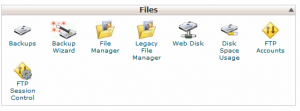
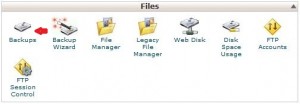
  2. Sesampainya di menu utama cPanel, pilihlah opsi Backups di kategori Files.

3. Berikutnya Anda cukup mengklik tombol atau tautan yang tersedia untuk mengunduh backup terpilih. Adapun opsi backup yang tersedia adalah Home Directory  Backup, MySQL Database Backup, Email Forwarders dan Email Filters.

  • Membuat Backup Keseluruhan
  1. Gunakan browser favorit Anda dan akseslah cPanel dengan format penulisan http://domainanda.apa/cpanel, http://cpanel.domain.apa atau http://domainanda.apa:2082, lalu isikan username dan password akun Anda saat boks validasinya muncul.
  2. Sesampainya di menu utama cPanel, pilihlah opsi Backups di kategori Files.
  3. Berikutnya kliklah tombol Download or Generate a Full Website Backup.

4. Pastikan opsi Home Directory terpilih di dropdown menu Backup Destination, lalu isikan akun mail Anda di bagian Email Address.

5. Picu proses pembuatan file backup-nya dengan cara mengklik tombol Generate Backup. Lamanya proses backup tergantung dari besarnya data yang ada di akun hosting. Segera setelah selesai cPanel akan mengirimkan log serta informasi data backup-nya ke akun mail yang telah diisikan sebelumnya.

Berbekalkan beberapa langkah sederhana di atas, kini Anda dapat membuat backup data secara mandiri kapanpun dibutuhkan. Jika mengalami kesulitan saat melakukannya, jangan sungkan untuk diskusikan dengan staf teknikal kami baik melalui mail, mesenjer maupun telepon. Selamat mencoba.


cPanel – Membuat Email Balasan Otomatis Menggunakan Auto Reponders

Category : Tutorial Hosting

Auto Responders adalah fitur dari cPanel yang memungkinkan Anda untuk mengatur dan mengirimkan jawaban otomatis saat sebuah akun email dikirimi email.

Sebagai contoh, Anda sedang berlibur di luar kota dan tidak memungkinkan untuk membalas email yang datang. Dengan bantuan fitur Auto Responders, maka semua email yang masuk akan secara otomatis dibalas sehingga pengirim tidak terlalu lama menunggu respon Anda. Continue Reading