WordPress – Mencegah Penyusupan ke Situs

Category : Tutorial Hosting

Bagi rekan-rekan yang memiliki blog/website khususnya pengguna wordpress tentu tidak ingin jika blog/website-nya di hack oleh orang lain, untuk itu tidak ada salahnya kita mencoba beberapa tips/cara berikut ini untuk melindungi atau memprotect blog/website kita :

1. Mencermati Plugin
Memang plugin memberikan kemudahan bagi kita untuk menggunakan dan mengelola sebuah blog, namun tentu saja tidak semua plugin itu bagus, jadi intinya anda harus teliti dan cermat dalam memilih plugin ini apalagi dari sebuah web yang meyediakan plugin namun webnya tidak jelas jadi gunakanlah plugin dari web/blog yang meyediakan khusus masalah plugin ini karena siapa tahu ada plugin sebagai mata-mata.

2. Perbaiki Password
Sebaiknya gunakanlah pass yang benar-benar kuat yaitu kombinasi huruf, angka dan lainnya. Namun terkadang cara ini juga masih bisa di tembus, kita bisa menggunakan cara ini juga yaitu mencegah akses langsung ke directori Wp-Content atau Wp-Include.

3. Sembunyikan Versi WordPress
Hal ini sebaiknya kita lakukan karena apabila seseorang itu sudah tahu bug atau cara menembus WP versi tertentu maka tentu saja dia akan dengan mudah untuk menembus versi yang sama.

4. Mengamankan database
Dengan cara membackup database kita, mungkin kita bisa membackup database dengan backup yang sudah tersedia di hosting, dengan begitu kita akan mempunyai cadangan database. Untuk plugin membackup database ini bisa kita dapat di http://wordpress.org/extend/plugins/wp-db-backup/

5. Scan WordPress
Setelah memiliki Plugin backup database sekarang coba kita lakukan scan untuk memastikan apakah instalasi wordpress kita tidak di jumpai celah pada sisi keamanannya. Untuk pluginnya bisa kita lihat disini http://wordpress.org/extend/plugins/wp-security-scan/

6. Update versi terbaru WordPress.
WordPress selalu mengeluarkan versi terbaru mereka secara berkala. Bahkan kadang dalam satu bulan mereka bisa dua kali mengeluarkan update, dan ini semua ada alasannya! Update WordPress tidak sekedar untuk bergaya dengan memperbarui tampilan, tapi juga memperbaiki celah-celah keamanan mereka.

7. Gunakan password yang cukup rumit.
Pakailah kombinasi huruf dan angka yang tidak mudah ditebak untuk password anda. Kalau bisa gunakan password dengan minimal 8 digit

8. Jangan install plugin sembarangan.
Banyak plugin-plugin yang sebenarnya tidak terlalu bermanfaat bagi blog, sebaliknya ada kemungkinan bahwa plugin-plugin tersebut disertai dengan kode yang disisipkan oleh para hacker. Carilah informasi mengenai sebuah plugin di situs resmi WordPress.

9. Jangan install template sembarangan.
Banyak situs yang menyediakan template gratis untuk WordPress. Hati-hati, jangan sampai anda memakai template yang sudah disisipi kode-kode mencurigakan. Bahkan satu template yang sama, jika berasal dari dua situs yang berbeda, kodenya pun bisa berbeda pula. Cari situs penyedia template yang benar-benar bisa dipercaya.

10. Jangan gunakan 777 untuk File Attributes.
Untuk bisa meng-edit template WordPress, anda harus merubah file permission, dengan cara mengganti file attributes template. Ada beberapa situs yang menganjurkan mengganti file attributes menjadi 777 (all readable, writeable, and executable). Sebaiknya jangan, dan gunakan saja kode 666 (all readable and writeable).

11. Backup database secara berkala.
Kalau sudah melakukan langkah-langkah pencegahan tetapi masih kena hack juga ya apa boleh buat. Hapus saja semua installasi WordPress, kemudian install baru dan restore database anda.

Jika mendengar akan blog terserang hacker pada blog yang kita sayangi adalah hal yang menakutkan, menegangkan. Apalagi jika blog tersebut telah membuat kita senang atau puas karena telah menjaring berbagai visitor untuk mendapatkan informasi tanpa autocontent. Dan menjadikan blog sarana mendapatkan uang tambahan sebagai uang saku.

Pencegahan adalah cara yang terbaik untuk kita menanggulangi bahaya blog terserang para pihak yang tak bertanggungjawab demi kesenangan semata, iri dengki atau hal yang lainnya, hacker. Apalagi untuk blog yang menggunakan WordPress sebagai CMS-nya. WordPress sepertinya semakin lemah dan celah untuk dibobol semakin besar.

Mencegah lebih baik daripada menyembuhkan, kalau blog kita belum pernah terserang atau kena hack, kita masih bisa mempersempit celah hacker untuk menjebol password atau membobol untuk mengacak-acak blog kita. Kita bisa memanfaatkan beberapa plugin anti hacker yang telah disediakan oleh WordPress untuk mencegah adanya serangan hacker pada blog kita. Apa saja plugin itu? Berikut plugin yang saya maksudkan.

  • Login LockDown

    Login LockDown records the IP address and timestamp of every failed WordPress login attempt. If more than a certain number of attempts are detected within a short period of time from the same IP range, then the login function is disabled for all requests from that range. This helps to prevent brute force password discovery. Currently the plugin defaults to a 1 hour lock out of an IP block after 3 failed login attempts within 5 minutes. This can be modified via the Options panel. Admisitrators can release locked out IP ranges manually from the panel.

  • WP Security Scan
    Memantau serangan hacker dalam beberapa fungsi yang deskripsinya bisa anda lihat langsung di tempat anda men-download plugin ini karena terlalu panjang jika dimasukkan sini, hehe. :)
  • WordPress Firewall

    This WordPress plugin investigates web requests with simple WordPress-specific heuristics to identify and stop most obvious attacks. There exist a few powerful generic modules that do this; but they’re not always installed on web servers, and difficult to configure.

Nah, dengan mempersempit celah dengan menggunakan plugin-plugin di atas tersebut, semoga blog kita semakin aman dari serangan para hacker . Namun kita juga tidak tahu bagian mana untuk hacker masuk dan mengambil alih blog kita.

cPanel – Upload File via File Manager

Category : Tutorial Hosting

Banyak pertanyaan mengenai bagaimana meng-upload di cPanel karena tentunya berbeda ketika dengan lokal, berikut langkah – langkah untuk mengupload data – data yang ada di Desktop ke cPanel, adapun langkah nya adalah sebagai berikut :


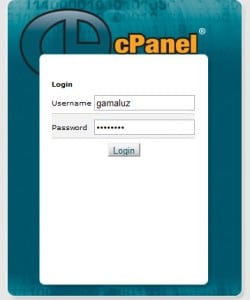
1. Login cPanel dengan link http://namadomain.apa/cpanel seperti pada gambar.

2. Pilih file manager di menu Files pada halaman utama ketika telah sukses login ke cPanel, lalu klik seperti pada gambar.


3. Jika muncul pop up pilihlah untuk menuju ke folder “Web Root (public_html/www) ” dan centrang “Hidden files..” lalu  Go sampai mendapatkan tampilan halaman baru seperti capture dibawah ini.

4. Ketika telah ada halaman baru pada bagian atas tampilan ada fitur-fitur sebagai pilihan yang ingin di lakukan layak nya Menu Bar, untuk saat ini pilih lah Upload lalu klik, pastikan anda telah di folder /public_html/ seperti yang telah di sampaikan di langkah sebelumnya.


5. Lakukan upload web yang telah tersedia dengan menekan tombol Choose untuk mencari data yang sudah ada di Desktop. Pastikan data dalam ukuran lebih kecil dari “Maximum file size…” ada baiknya dalam bentuk Zip, setelah di upload lalu di “extract”.

Jika telah melakukan upload pastikan kembali untuk permission-nya sesuai dengan Folder dan File agar nanti nya website dapat di akses dengan baik. Cara mengubah Hak Akses melalui cPanel dan juga via FTP .

- Untuk folder : 751 namun max di nomor 755.

- Untuk file     : 640 namun max di nomor 644.

Apabila domain telah sudah resolve maka website akan dapat menikmati tampilan web yang telah ada di buat. Selamat mencoba.

cPanel – Backup Basis Data Situs via phpMyAdmin

Category : Tutorial Hosting

Backup tidak saja bisa di lakukan melalui cpanel namun bisa dengan FTP, phpMyAdmin atau cek Backup dari sisi server. Backup melalui FTP hanya menyimpan file-file PHP, HTML dan folder-folder dari website. Belum termasuk mendownload database dari website yang ada. Untuk melakukan backup database, membutuhkan phpMyAdmin. Berikut langkah-langkahnya:

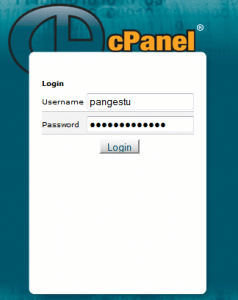
1. Silahkan login ke cpanel dengan domain yang telah di miliki misal http://pangestupisaneut.co.cc/cpanel sesuai contoh gambar dibawah.

 2. Cari menu “Database” di halaman utama cpanel setelah login berhasil, dan klik  sub kategori  “phpMyAdmin” sampai muncul halaman baru.

3. Ketika telah muncul halaman “phpMyAdmin” cari lah database yang ingin di backup seperti gambar di bawah ini dan lalu klik, misal “pangestu_wp13″ .

 4. Lalu akan muncul halaman baru seperti di bawah ini, untuk memulai pada halaman ini silahkan cari dan klik “Export”.

5. Pada “Export Method” bisa memilih “Quick” untuk mendownload semua tabel, atau “Custom” jika ingin memilah-milah tabel mana saja yang ingin di download. Pada “Format”, pilihlah SQL. Terakhir, klik GO.

 6. Jika telah klok “GO” akan muncul pop up untuk downlod seperti pada gambar, lalu ok.

7.  Proses akan berjalan seperti hasil gambar di bawah ini dan tunggu sampai selesai sesuai ukuran dan kecepatan ISP yang anda punya hingga successfully.

Backup merupakan cadangan data. Keberadaannya dibutuhkan jika sewaktu-waktu website kita tidak berjalan dengan semestinya. Sehingga ada baiknya jika kita melakukannya secara rutin. Minimal seminggu sekali untuk melakukan backup database. Sebab database selalu berkembang setiap saat. Sedangkan untuk backup lewat FTP, bisa melakukannya setiap kali melakukan perubahan pada website. Misalnya proses upgrade, dsb. Demikianlah cara melakukan backup file dan database website melalui phpMyAdmin. Kami harap semoga website anda senantiasa sehat. Selamat Mencoba.

cPanel – Backup Data Situs via FTP

Category : Tutorial Hosting

Kerap terjadi pada website serangan hacking, memang jika kita memiliki website maka hacking merupakan salah satu resiko yang tidak bisa lepas darinya.  Terutama jika kita memiliki pengetahuan minim tentang keamanan/autentikasi. Namun bukan putus asa kita ambil jalan sebagai akhirnya dengan tanpa solusi, adapun solusi yang dapat kita ambil adalah melakukan restore Backup.
Melalui langkah ini, kita bisa mereplace file-file yang terinfeksi hacking ke file backup bersih yang telah kita simpan di komputer.

Begitu pentingnya memiliki cadangan data, sehingga salah satu tindakan pengamanan yang perlu di lakukan untuk website adalah rutin melakukan backup. Berikut adalah panduan tentang cara melakukan backup secara manual melalui FTP :

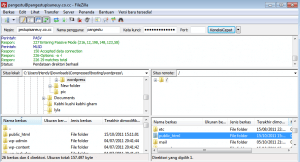
1. Buka lah aplikasi bantuan untuk lakukan FTP bisa di unduh di pilihan http://www.filehippo.com/software/file_transfer/ . Untuk saat ini, pada gambar di bawah ini atau langkah berikut ini menggunakan aplikasi File Zilla. Silahkan di jalankan aplikasinya dan sesuai kan “Mesin” : IP atau namadomain.apa, user ftp atau cpanel pada “Nama Pengguna”, password ftp atau cpanel pada “Kata Kunci”, dan pada “Port” boleh di kosongkan. Contoh pada gambar.

2. Nanti akan tampil jika berhasil di kolom “Situs remote :” dan sedangkan “Situs lokal:” itu adalah komputer lokal anda. Jika telah berhasil cari lah folder yang di donlod sesuai keperluan yaitu Backup Data Website maka yang di unduh adalah folder “public_html” silahkan memulai dengan klik kanan dan langsung klik “Download”. Seperti gambar dibawah ini.

3. Proses akan memulai sesuai folder yang di download seperti gambar di bawah ini, terlihat prosesnya pada kolom di bawah dengan proses warna “hijau” tanda berjalannya.

4. Gambar di bawah menunjukkan berhasilnya hasil unduhan tadi sebagai bukti.

5. Setelah itu cek dimana melakukan penyimpanan hasil download tersebut, seperti pada gambar dibawah.

Semua langkah telah selesai, untuk melakukan restore misalnya jika suatu waktu website terkena serangan hacking, cukup menghapus semua file pada direktori “public_html”. Kemudian upload file backup yang telah disave pada komputer. Sebagai perhatian, pilih lah aplikasi yang bisa jalan dengan FTP anda atau yang cocok sampai terkoneksi dengan lancar dan juga ISP koneksi juga dalam keadaan stabil jadi tidak mengganggu proses download tersebut. Selamat mencoba.

Plesk – Konfigurasi MySQL

Category : Tutorial Hosting

 Pada masing-masing kontrol panel yang ada di setiap hosting tentu ada database, user database, serta upload database mysql nya. Begitu juga kontrol panel pada windows hosting via plesk dan bagi pemula akan kami berikan tahap-tahap melakukan set Database MySQL, sebagai berikut :

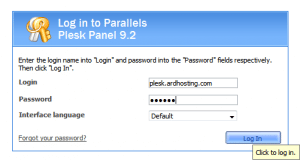
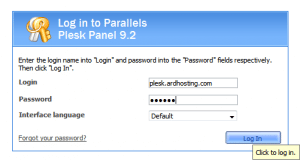
1. Login ke akses plesk yang di miliki misal  https://satuinfo.com:8443/login.php3  Jika telah sesuai silhkan klik Log in.

2. Setelah login sukses masuk lah ke menu Files > Database, lalu klik seperti gambar di bawah ini.

3.  Setelah masuk ke sub kategori Database klik lah pada bagian Add new database di kategori Tools.

4. Isi lah pada gambar di bawah ini sesuai keinginan dan pastikan untuk pilihan Type di paskan untuk DB nya sendiri, jika telah selesai klik OK.

 5. Masuk lah ke database yang telah di set dalam folder nya masih di bagian sub kategori Tools > Add New Database User, lalu klik.

6. Formast gambar seperti di bawah ini menyesuaikan untuk membuat User Database, dalam pengisian buat lah password dan user yang mudah di ingat tapi susah di tangkap, lalu OK.

 7. Masih di dalam folder Database misal ardhosting_test setelah user nya telah di terbitkan jadi untuk di kategori Tools  > webadmin, lalu klik.

8. Halaman ini adalah phpMyadmin dalam proses upload MySQL yang ada di komputer, Database nya sendiri juga masih kelihatan. Misal DB nya sendiri “ardhosting_test” , lalu klik.

 9. Pada gambar di bawah ini telah terlihat, pada bagian kategori ada import klik saja. Dan selanjutnya add file pastikan ukuran data .sql nanti nya tidak melebihi batas ukurannya.

 10. Lalu telusurilah file nya sampai di open kan.

 11. Langkah terakhir adalah klik  GO sebelah kanan pojok bawah, seperti di gambar bawah ini.

Jika berhasil pada halaman phpMyadmin dalam database ardhosting_test di list kiri akan tampak hasil upload berupa tabel dari database. Sebagai tambahan Contoh script koneksi database mysql-php :
======= awal kutipan ========
<?php
$server=”localhost”;
$namauser=”usrpabrik”;
$password=”123456″;
$database=”dbpabrik”;
$koneksi=mysql_connect($server,$namauser,$password) or die(“koneksi gagal”);
$data=mysql_select_db($database,$koneksi) or die(“database tidak ada”);
?>

======= akhir kutipan =============

Selamat mencoba.