Plesk – Konfigurasi MySQL

Category : Tutorial Hosting

 Pada masing-masing kontrol panel yang ada di setiap hosting tentu ada database, user database, serta upload database mysql nya. Begitu juga kontrol panel pada windows hosting via plesk dan bagi pemula akan kami berikan tahap-tahap melakukan set Database MySQL, sebagai berikut :

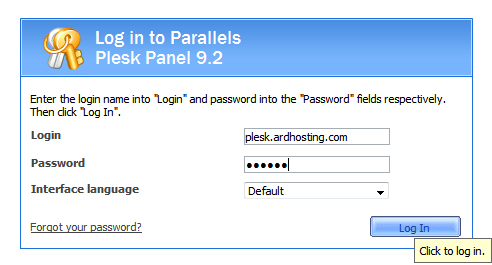
1. Login ke akses plesk yang di miliki misal  https://satuinfo.com:8443/login.php3  Jika telah sesuai silhkan klik Log in.

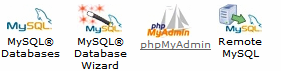
2. Setelah login sukses masuk lah ke menu Files > Database, lalu klik seperti gambar di bawah ini.

3.  Setelah masuk ke sub kategori Database klik lah pada bagian Add new database di kategori Tools.

4. Isi lah pada gambar di bawah ini sesuai keinginan dan pastikan untuk pilihan Type di paskan untuk DB nya sendiri, jika telah selesai klik OK.

 5. Masuk lah ke database yang telah di set dalam folder nya masih di bagian sub kategori Tools > Add New Database User, lalu klik.

6. Formast gambar seperti di bawah ini menyesuaikan untuk membuat User Database, dalam pengisian buat lah password dan user yang mudah di ingat tapi susah di tangkap, lalu OK.

 7. Masih di dalam folder Database misal ardhosting_test setelah user nya telah di terbitkan jadi untuk di kategori Tools  > webadmin, lalu klik.

8. Halaman ini adalah phpMyadmin dalam proses upload MySQL yang ada di komputer, Database nya sendiri juga masih kelihatan. Misal DB nya sendiri “ardhosting_test” , lalu klik.

 9. Pada gambar di bawah ini telah terlihat, pada bagian kategori ada import klik saja. Dan selanjutnya add file pastikan ukuran data .sql nanti nya tidak melebihi batas ukurannya.

 10. Lalu telusurilah file nya sampai di open kan.

 11. Langkah terakhir adalah klik  GO sebelah kanan pojok bawah, seperti di gambar bawah ini.

Jika berhasil pada halaman phpMyadmin dalam database ardhosting_test di list kiri akan tampak hasil upload berupa tabel dari database. Sebagai tambahan Contoh script koneksi database mysql-php :
======= awal kutipan ========
<?php
$server=”localhost”;
$namauser=”usrpabrik”;
$password=”123456″;
$database=”dbpabrik”;
$koneksi=mysql_connect($server,$namauser,$password) or die(“koneksi gagal”);
$data=mysql_select_db($database,$koneksi) or die(“database tidak ada”);
?>

======= akhir kutipan =============

Selamat mencoba.

WordPress – Mengubah Password Admin

3

Category : Tutorial Hosting

Bagaimanakah cara kita mereset user dan password admin pada WordPress, yang dikarenakan lupa dengan password. Cara lain untuk merubah password admin WordPress adalah melalui database :

1.Login ke cPanel dan masuk ke menu PHPMyAdmin

Continue Reading

cPanel – Impor Basis Data MySQL Melalui phpMyAdmin

Category : Tutorial Hosting

Mengelola situs dinamis tentunya tidak lepas dari peranan basis data (Data base) sebagai pendukunganya. Terlebih lagi mayoritas aplikasi berbasis situs saat ini  selalu menggandeng MySQL untuk penyimpanan data maupun nilai konfigurasi

Berkaitan dengan itu, di artikel kali ini akan dipaparkan beberapa langkah untuk melakukan impor basis data melalui phpMyAdmin yang tersedia di cPanel. Dengan adanya artikel ini juga kami harap pengguna dapat lebih mudah saat ingin mengelola basis data secara mandiri. Silakan simak bahasan selengkapnya di bawah ini. Continue Reading